HelloGpt官方站点登录下载完整操作步骤
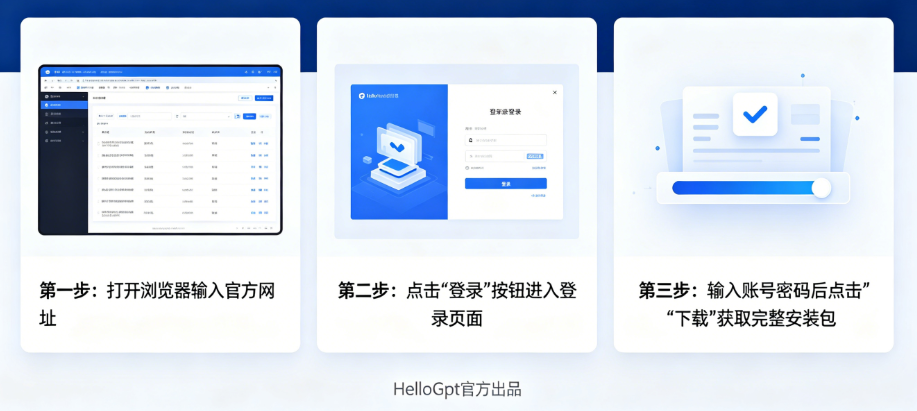
很多用户知道HelloGpt的官网地址,也清楚自己需要哪个版本,却在登录和下载的具体操作步骤上卡住——账号登录不上、下载入口找不到、下载完成后不知道下一步该做什么。本文把从打开官网到下载完成启动引导的全过程拆解为八个步骤,每一步都给出明确的点击路径和操作指引。
一、官方站点访问方式
在浏览器地址栏直接输入HelloGpt官方域名hellogpt.bond,回车后进入官网首页。这是最安全可靠的访问方式,避免通过搜索引擎广告位点击进入,因为竞价排名中可能混杂着仿冒站点。进入首页后,确认地址栏显示HTTPS安全锁标志,页面底部应有完整的ICP备案号和企业信息。建议将官网首页加入浏览器书签,以后每次从书签进入,既快捷又安全。移动端用户使用手机浏览器访问同一域名,页面会自动适配触控屏幕。
二、账号登录操作流程
在官网首页右上角点击“登录”按钮,进入登录页面。登录方式支持两种:邮箱密码登录和手机验证码登录。选择邮箱登录时,输入注册时使用的邮箱地址和密码,点击“登录”即可。选择手机验证码登录时,输入手机号码,点击“获取验证码”,将收到的短信验证码填入后点击“登录”。如果勾选“记住我”选项,当前设备将保持登录状态一段时间。登录成功后页面右上角会显示你的用户头像,点击头像可展开账户管理下拉菜单。
三、登录异常问题处理
登录过程中常见的异常及解法如下。提示“账号或密码错误”:确认邮箱地址和密码输入无误,注意区分大小写,如多次尝试仍无法登录,点击“忘记密码”通过注册邮箱重置。提示“账号未验证”:检查注册邮箱中的验证邮件,点击验证链接完成激活,如找不到邮件可尝试在登录页面点击“重新发送验证邮件”。收不到短信验证码:确认手机号码填写正确,检查手机是否拦截了陌生短信,或稍等几分钟后重新获取。账号被锁定:通常因多次输入错误密码触发安全保护,等待15分钟后自动解锁,或通过注册邮箱进行身份验证后立即解锁。
四、客户端板块查找
登录成功后,下载入口集中在下载中心页面。可通过三条路径进入:点击顶部导航栏的“下载中心”菜单;点击首页主视觉区的“立即下载”按钮;或在页面底部页脚的“资源”栏中点击“软件下载”。下载中心页面按操作系统分区展示了所有可用的客户端版本,每个版本以卡片形式呈现,标注了版本号、更新日期和文件大小。如果你不确定该选哪个版本,页面会自动识别当前操作系统并在对应版本上标注“推荐”标签。
五、对应版本选择方法
在下载中心页面根据你的设备类型选择对应版本。Windows用户选择“Windows桌面版”卡片,当前绝大多数电脑为64位系统。macOS用户必须先确认芯片类型:点击屏幕左上角苹果菜单进入“关于本机”,在“处理器”或“芯片”一栏查看,Intel芯片选择Intel版,Apple M系列芯片选择Apple Silicon版。Linux用户根据发行版选择.deb、.rpm或.AppImage格式。iOS和安卓用户点击对应卡片后会出现二维码和应用商店跳转按钮。选错版本不会损坏设备,但安装程序会无法启动,届时卸载后重新选择正确版本即可。
六、安装包下载步骤
选定版本后,点击对应卡片上的下载按钮。在弹出的下载选项窗口中选择网络线路——国内用户建议选择带有国内云服务商标识的加速节点,速度通常比默认的全球节点快数倍。选择线路后点击“开始下载”,浏览器开始传输文件。下载进度可在浏览器的下载管理页面中实时查看。下载期间建议暂停其他占用网络带宽的应用,如视频播放和云盘同步。如果文件体积较大,使用IDM或FDM等下载管理工具可以获得更快的速度和更稳定的断点续传支持。
七、下载完成文件核对
下载完成后,不要急着双击安装,先完成两项核验。第一项是文件大小核对:在浏览器的下载记录中查看已下载文件的大小,与官网下载卡片上标注的文件大小对比,两者相差不应超过5%。第二项是哈希值校验:在下载卡片下方展开“校验信息”,复制SHA-256哈希值,用系统工具计算本地文件的哈希值并逐位比对。Windows命令提示符中输入certutil -hashfile 文件路径 SHA256,macOS和Linux终端中输入shasum -a 256 文件路径。两项核验全部通过,即可放心安装。
八、下载后启动引导
双击校验通过的安装文件启动安装向导。按提示依次完成许可协议确认、安装路径选择和快捷方式创建。安装完成后首次启动客户端,系统会弹出初始化引导,包括语言偏好设置、默认翻译语言对选择和账号登录。使用此前在官网注册的账号登录后,客户端自动从云端同步你的个人设置和翻译历史。此时HelloGpt已全面就绪,可以开始你的第一次翻译操作了。
体验更高效的 AI 翻译能力
支持多语言翻译、截图翻译、文档翻译与场景化问答,帮助团队在跨境业务中更快完成沟通与转化。
查看更多产品动态