HelloGpt下载不小心点了取消?恢复中断下载的方法
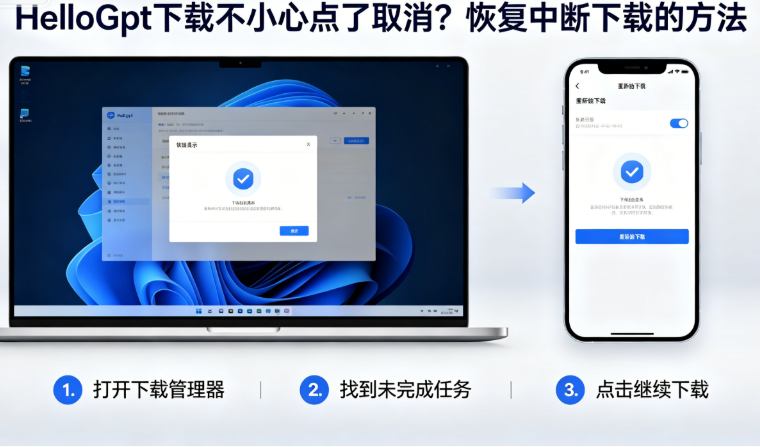
没有什么比满怀期待下载大文件,却不小心误触“取消”按钮更令人沮丧的了。面对上百兆的安装包,难道要从头再来吗?其实不必。现代浏览器和下载工具都非常智能,只要操作得当,完全可以接着之前的进度继续下载,帮你节省宝贵的时间和流量。
一、误点取消下载常见情况
大多数误操作发生在两个场景:一是在浏览器底部下载栏清理已完成任务时,手滑点到了正在下载的条目;二是关浏览器窗口时,没留意到还有未完成的下载。此外,网线松动或电脑休眠有时也会被误判为“人为取消”。
二、浏览器自带续传恢复法
这是成功率最高的方法。以Chrome/Edge为例,误点取消后,按下Ctrl+J打开下载管理页面。你会看到刚才失败的文件后面显示“失败 - 已取消”。此时,只需点击右侧的“重新下载”或“恢复”图标(通常是圆圈箭头),浏览器会自动发送带有断点续传请求的报文,从断点处继续下载,前提是服务器支持该功能(HelloGpt官网服务器支持)。
三、下载器一键接续进度
如果你是用的IDM(Internet Download Manager)、FDM或迅雷等工具,这完全不是问题。这些工具在点击取消后,并不会直接删除临时缓存。在软件界面的“已完成/已取消”列表中,找到该任务,右键选择“继续下载”或“开始”,下载器会立即读取未下载完成的.part临时文件恢复工作。
四、查找残留未完成文件
如果浏览器下载管理里已经干干净净,别慌。打开系统的文件资源管理器,定位到你的默认下载文件夹。开启“显示隐藏文件”功能,寻找以.crdownload(Chrome系)或.part(Firefox/IDM)结尾的同名文件。只要这个临时文件还在,数据就还在。
五、无需重头重新下载
成功恢复后你会发现,进度条不是从0%开始跑,而是直接跳到了误触取消前的百分比。这证明了数据并未丢失。这是HTTP协议中的Range请求头在起作用,告诉服务器“我上次拿到了第50MB,请把剩下的传给我”。既保护了你的下载时间,也减轻了服务器负担。
六、清理失效下载任务
如果点“恢复”后始终报错,说明链接可能失效或服务器暂不支持续传。此时建议彻底删除残留的临时文件(那些.crdownload文件),以免占用磁盘空间。删除干净后,再尝试重新获取下载链接。
七、更换下载链接续传
有时候官网提供的直链是动态的、带有短期时效签名的。过期的链接无法续传。这时你可以回到HelloGpt官网,重新点击下载按钮以生成新的下载地址。复制新地址,在IDM或FDM中右键更改该任务的下载属性,将URL替换为新链接,只要文件名一致,即可用新链接接力下载旧缓存。
八、避免误操作实用技巧
为了日后不再手滑,可以养成两个习惯:第一,在浏览器下载设置中,开启“下载前询问每个文件的保存位置”,这样多一个确认步骤;第二,在桌面建立专门的“进行中”下载文件夹,正在下载的不去动它,下载好再移走。这样从物理习惯上彻底杜绝误触。
体验更高效的 AI 翻译能力
支持多语言翻译、截图翻译、文档翻译与场景化问答,帮助团队在跨境业务中更快完成沟通与转化。
查看更多产品动态