HelloGpt下载时提示“存储空间不足”?换个盘安装就行
一、空间不足弹窗出现原因
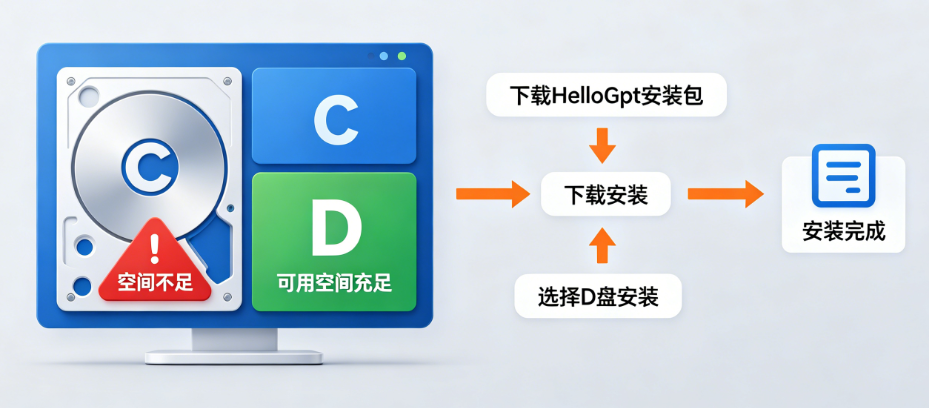
很多用户下载、安装HelloGpt时,频繁弹出「存储空间不足」「磁盘空间已满」提示,并非设备整体存储不足,大多是默认安装盘空间耗尽导致。系统默认将软件下载、安装路径设置在C盘系统盘,日常软件安装、缓存堆积、系统更新、垃圾文件都会占用C盘空间,导致C盘剩余容量濒临饱和。
当C盘剩余空间低于软件安装最低要求阈值时,下载写入、文件解压、组件部署都会被系统拦截,直接弹出空间不足报错,即便其他磁盘空间充足,也无法正常下载安装,这是绝大多数空间不足报错的核心诱因。
二、查看电脑磁盘剩余容量
遇到报错后,先精准查看各磁盘剩余容量,定位爆满磁盘。打开此电脑,即可直观查看C盘、D盘、E盘、F盘的已用空间、剩余空间、占用比例。重点观察C盘,多数情况C盘剩余空间不足几百MB或彻底占满,而D/E盘拥有大量空余空间。
确认磁盘空间分布后,无需大范围清理电脑文件,无需重装系统,仅通过更换磁盘路径即可快速解决安装报错,省时高效、零风险。
三、修改默认下载存储盘符
浏览器默认下载路径均为C盘桌面或下载文件夹,极易快速占满系统盘。用户可提前修改浏览器默认下载盘符,从根源规避空间不足问题。打开浏览器设置,找到下载设置,将默认保存路径从C盘修改为空间充足的D盘、E盘,新建纯英文专属下载文件夹。
修改完成后,后续所有HelloGpt安装包、离线包、工具资源都会自动保存至大容量磁盘,不再占用C盘稀缺空间,彻底杜绝下载阶段的空间不足报错。
四、更换软件安装目标磁盘
下载完成进入HelloGpt安装界面后,切勿默认下一步安装,默认路径依旧为C盘。点击安装路径设置,手动将安装目录切换至D盘、E盘等大容量磁盘,同时保证安装路径为纯英文、无中文、无特殊字符,既解决空间不足问题,又避免中文路径导致的软件闪退、启动报错。
将软件本体、运行缓存、组件资源全部部署在大容量磁盘,不占用系统盘资源,不仅能成功安装,还能避免C盘臃肿导致的电脑整体卡顿。
五、清理旧盘冗余占用文件
若临时需要紧急安装,暂时无法修改路径,可快速清理C盘冗余文件临时释放空间。优先清理桌面大文件、系统临时缓存、浏览器垃圾、无用安装包、过期压缩包、日志文件,卸载C盘不常用的老旧软件、冗余工具。
轻度清理即可快速腾出数GB空间,满足HelloGpt基础安装需求,临时解决空间不足报错,保证安装流程正常完成。
六、转移资料释放磁盘空间
针对C盘重度爆满、无冗余可清理文件的情况,可采用资料转移法释放空间。将C盘桌面文件、文档、图片、视频、个人资料、老旧安装包,批量剪切转移至D盘、E盘等大容量磁盘。
个人资料转移不会影响系统运行与软件功能,仅释放系统盘存储空间,操作安全无风险,快速腾出充足空间,适配紧急安装场景。
七、重新正常下载安装程序
完成路径修改、空间释放后,删除之前未完成、报错的残缺安装文件,刷新官网下载页面,重新下载完整HelloGpt安装包。下载时确认保存路径为大容量磁盘,安装时确认安装目录非C盘、路径规范无中文。
设置完成后,全程无空间不足报错,可正常完成下载、解压、安装、启动全套流程,软件安装完成后运行稳定、无报错、无功能缺失。
八、提前设置规避同类问题
一次性永久规避磁盘空间不足问题,做好两项长效设置:第一,将浏览器、下载工具默认存储路径永久固定在大容量磁盘;第二,后续所有新软件一律安装至非系统盘,杜绝C盘堆积软件。
同时养成定期清理C盘缓存、转移大文件的习惯,保持系统盘空余充足容量,后续下载安装HelloGpt各类版本、离线包、工具插件,再也不会出现存储空间不足的报错,一劳永逸解决磁盘空间问题。
体验更高效的 AI 翻译能力
支持多语言翻译、截图翻译、文档翻译与场景化问答,帮助团队在跨境业务中更快完成沟通与转化。
查看更多产品动态